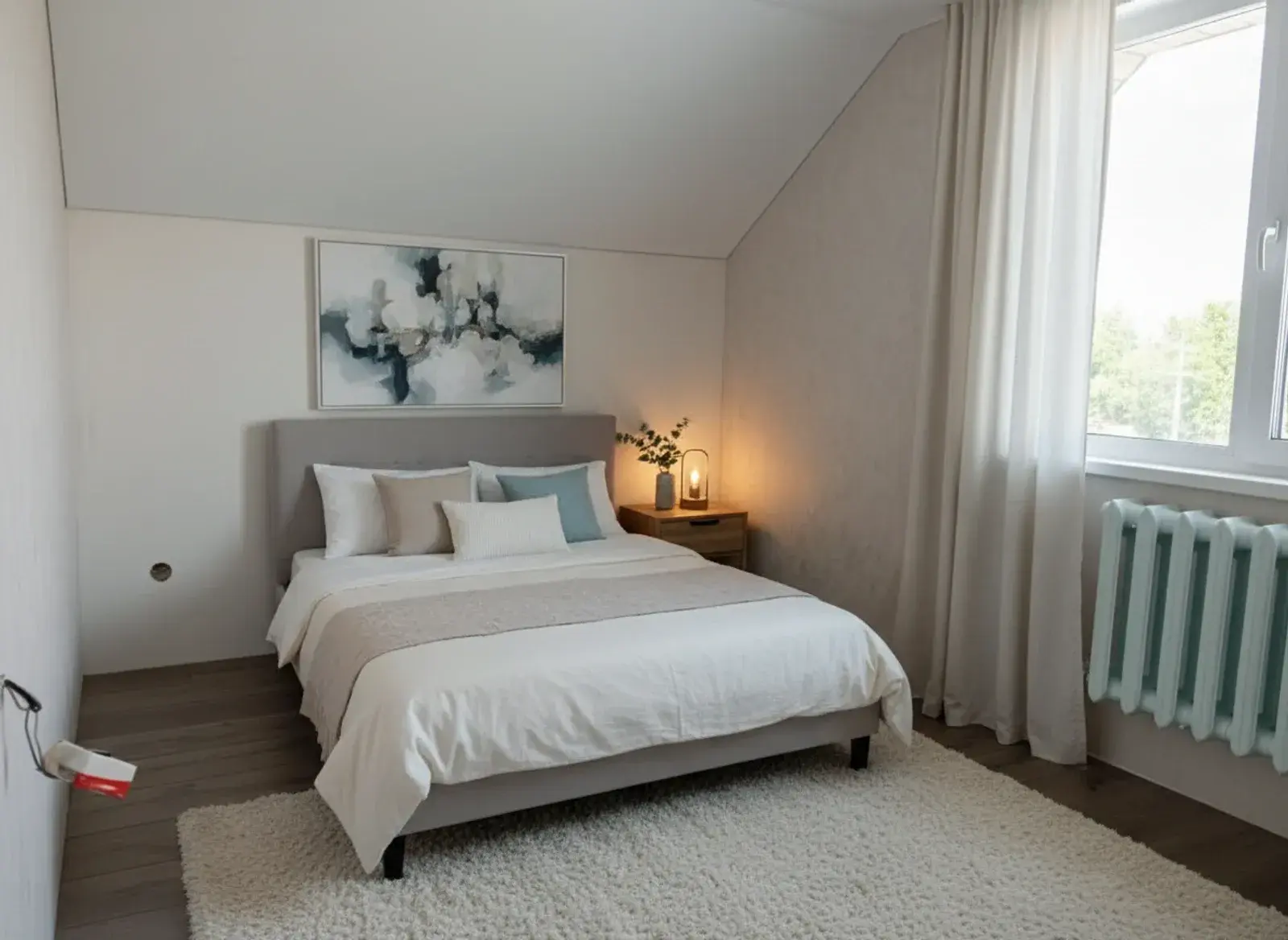
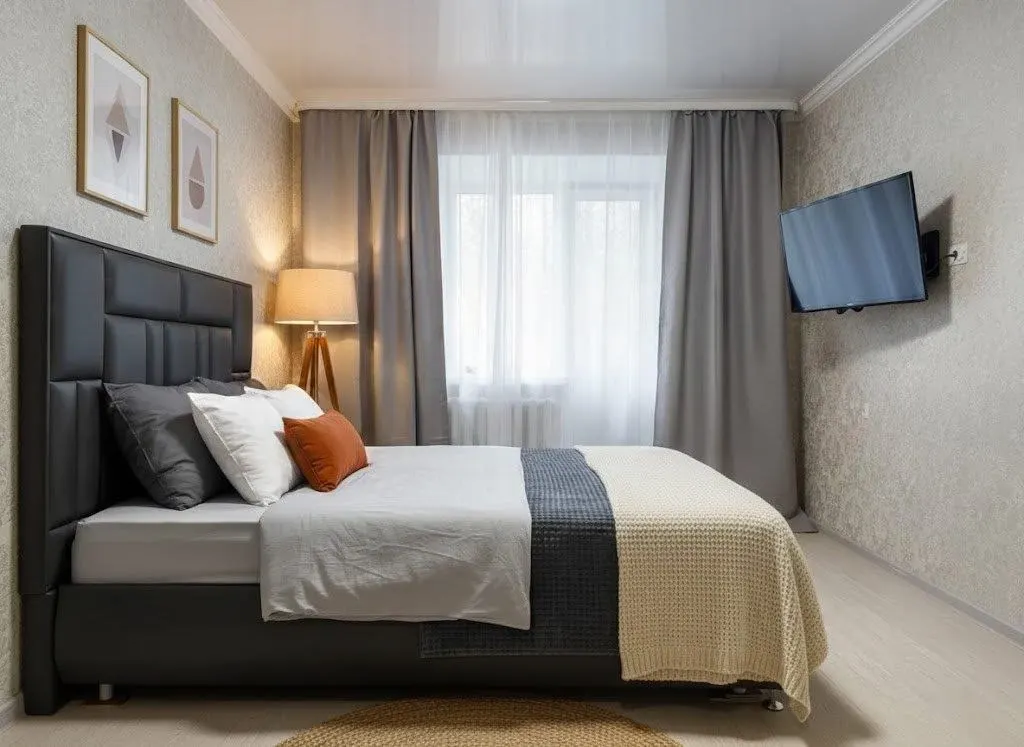
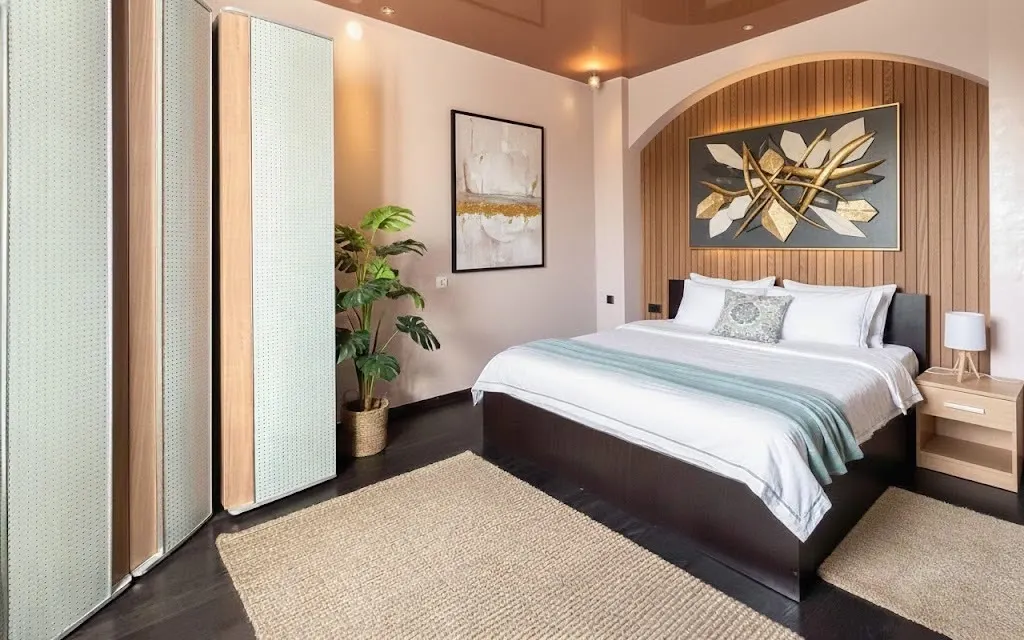
Как сделать фото квартиры светлее: коррекция и нейросеть
Чтобы сделать фото квартиры светлее, сначала попробуйте обычную коррекцию экспозиции и теней. Если нужен другой характер освещения, можно проверить результат нейросетевой обработки. Для объявления важно сохранить сведения о помещении: окна, отделку, мебель, состояние стен и вид за стеклом.
Ниже — порядок обработки и демонстрационная пара, на которой видно, почему красивый результат ещё нужно сравнивать с исходником.
Что исправлять в тёмном кадре
| Проблема | С чего начать | Что проверить |
|---|---|---|
| Весь снимок слишком тёмный | Небольшое повышение экспозиции | Окно и светлые поверхности не стали сплошными белыми пятнами |
| Комната тёмная, окно яркое | Отдельная работа с тенями и светлыми областями | В углах не появились сильный шум и неестественные контуры |
| Стены пожелтели или посинели | Баланс белого: температура и оттенок | Цвет отделки соответствует реальному помещению |
| Видны смазанные границы мебели | Найти более резкий исходник или переснять | Усиление резкости не выдано за восстановление достоверных деталей |
| Нужна идея другого освещения | Отдельный вариант с ИИ | Изменения света не потянули за собой новую мебель и отделку |
Экспозиция, тени, светлые области и баланс белого — разные регулировки. Их назначение описано в документации Adobe по тону и цвету. Не обязательно менять всё сразу: после каждого шага сравнивайте нужную область с оригиналом.
Когда лучше переснять
Если есть доступ к объекту, сделайте контрольный кадр при другом свете. Откройте шторы, найдите ракурс, в котором окно не занимает большую часть изображения, и зафиксируйте телефон. Сравните вариант с включёнными светильниками и без них: смешанный свет может давать разные оттенки в одной комнате.
Проверьте резкость до ухода с объекта. Сохраните исходный файл, а не только уменьшенную картинку из переписки. Пошаговая подготовка есть в гайде как снять квартиру на телефон.
Если окно на готовом снимке полностью белое, по нему нельзя установить реальный вид за стеклом. Дорисованный пейзаж не подтверждает, что там действительно находятся деревья, двор или соседний дом. Для объявления используйте другой достоверный снимок этого места.
Пример до и после: где заканчивается коррекция света
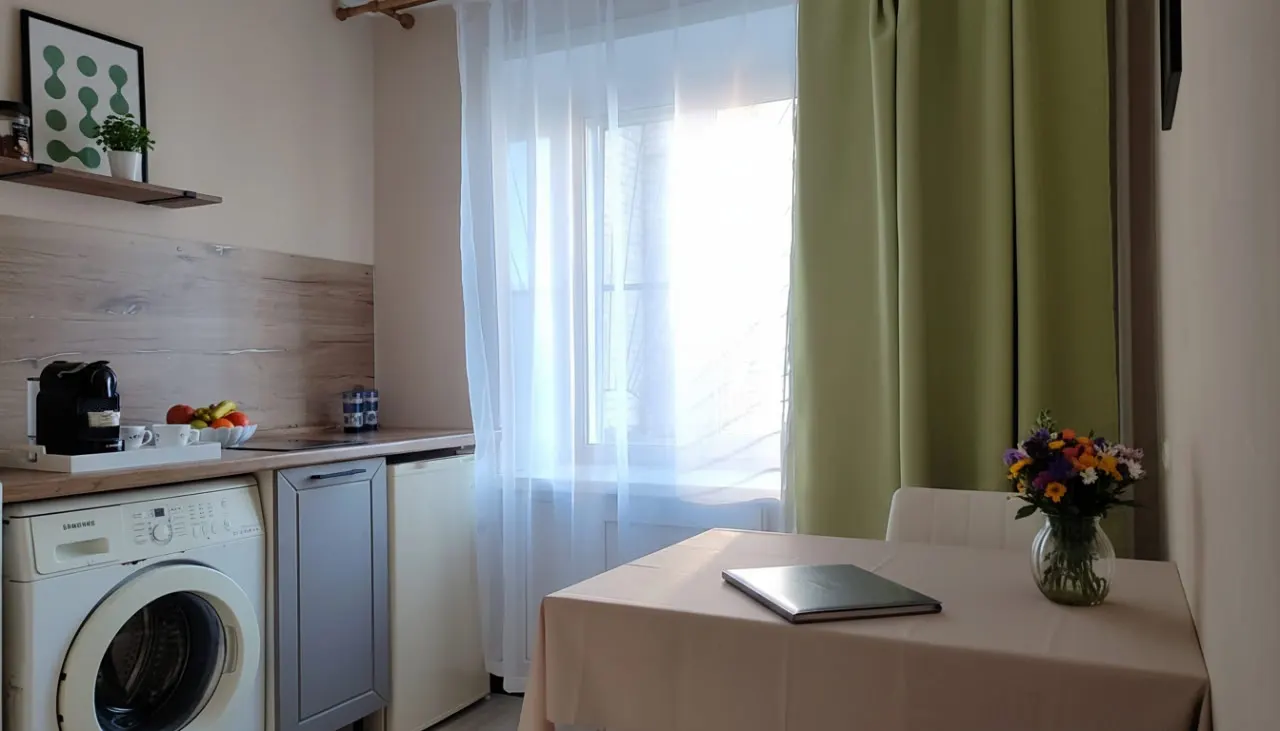
Кухня с добавленными предметами


Это существующая демонстрационная пара Progon, а не подтверждённый клиентский кейс с измерением обращений или продаж.
Что видно. Во втором кадре появились кофемашина, фрукты, цветы и ноутбук; изменилась расстановка мелких предметов. Поэтому показывать эту пару как пример одной только коррекции яркости неверно. По ней также нельзя определить настройки обработки, время генерации и реальный вид из окна.
Как принять решение. Если задача — только свет, такой результат нужно отклонить или обработать исходник заново без добавления обстановки. Если задача — предложить оформление, отделите этот вариант от фотографии текущего состояния. Разницу между оформлением и меблировкой разбираем в примерах виртуальной расстановки мебели.
Как проверить ИИ-коррекцию в Progon
- Откройте подготовку фото объявления и начните с одного резкого снимка.
- В студии выберите задачу света. Не совмещайте её с ремонтом или меблировкой, если нужно сохранить существующее помещение.
- Сформулируйте границы: изменить освещение, сохранить окна, стены, отделку, мебель и дефекты, не добавлять предметы. Формулировка помогает задать задачу, но результат всё равно нужно проверить.
- Поставьте исходник и обработку рядом. Сравните не только общую яркость, но и углы, проёмы, радиаторы, поверхность стен и пространство за окном.
- Сохраните подходящий вариант отдельно от оригинала. При существенном изменении сведений о квартире выберите другой результат или пересъёмку.
Стоимость операции смотрите в студии и на странице тарифов. Время обработки и число попыток зависят от задачи; фиксированного результата за полминуты этот процесс не гарантирует.
Чек-лист перед публикацией
- Белые стены и потолок сохранили естественный оттенок.
- На светлых поверхностях и в тенях различимы нужные детали.
- Окна, двери и радиаторы остались на своих местах.
- На снимке не появилась техника, мебель или декор, которых нет на объекте.
- Трещины, следы протечки и другие сведения о состоянии не скрыты обработкой.
- Условия публикации проверены для своей площадки: процесс проверки для Домклик и Циан.
Параметры файла можно посмотреть в бесплатной проверке фото. Размеры и формат сами по себе не подтверждают достоверность изображения или прохождение модерации.
Частые вопросы
Нужна ли нейросеть, чтобы осветлить снимок? Не всегда. Начните с экспозиции, теней и баланса белого. Генеративную обработку имеет смысл проверять, когда обычная коррекция не решает нужную визуальную задачу.
Можно ли заменить вечерний свет дневным? Можно получить визуальный вариант, но он не доказывает фактическую освещённость квартиры. Для показа текущего состояния предпочтительнее достоверная съёмка и аккуратная коррекция.
Поднимется ли объявление после замены фотографий? Обновление изображения не гарантирует изменения позиции, кликов или обращений. Сравнивайте результаты на данных своего объявления; не приписывайте обработке эффект платного продвижения или изменения цены.
Что делать с сильно смазанным фото? Найдите более качественный исходник или переснимите. Правдоподобная дорисовка не подтверждает реальные детали.
Для отдельной задачи вечерней подачи есть материал о сумеречном фото недвижимости. Начать подготовку существующего снимка можно со сценария обработки фото для объявления.